La vraie raison pour laquelle votre PC est lent
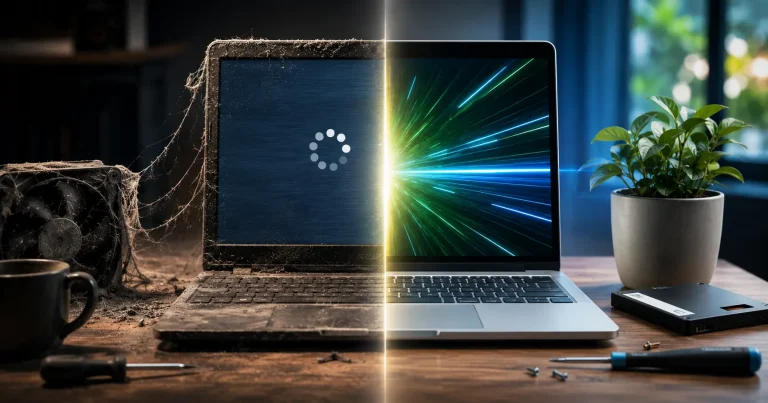
La moitié des appels que je reçois pour un « ordinateur qui rame » n’ont rien d’une vraie panne. La machine fonctionne. Elle est juste équipée d’un vieux disque dur mécanique qui a fait son temps.
Résultat : Windows met 4 à 8 minutes à démarrer. Les logiciels s’ouvrent avec 30 secondes de délai. Enregistrer un fichier, lancer un antivirus, ouvrir son navigateur — tout rame. Et le propriétaire est convaincu qu’il faut racheter un PC neuf.
Dans 80 % des cas, un SSD à moins de 70 € règle le problème en une heure.
C’est l’upgrade que je réalise le plus souvent en Dordogne avec Tera24 — sur des portables comme sur des fixes — et c’est de loin la plus spectaculaire. Un client qui voit son PC redémarrer en 15 secondes après des années de galère, ça ne s’oublie pas.
Même si un vieux disque dur mécanique est très souvent responsable des ralentissements que je constate sur le terrain, ce n’est pas la seule cause possible. Logiciels inutiles au démarrage, manque de mémoire vive, antivirus en conflit, surchauffe ou Windows mal entretenu peuvent aussi transformer un PC pourtant encore fonctionnel en machine pénible à utiliser. Si votre ordinateur rame au quotidien, je vous conseille aussi de lire mon article sur les 7 erreurs les plus fréquentes qui ralentissent un PC sous Windows.
HDD et SSD : deux technologies qui n’ont rien à voir
Avant de parler produits, une petite explication s’impose — parce que comprendre la différence, c’est comprendre pourquoi le gain est aussi radical.
Un HDD (disque dur mécanique), c’est une platine qui tourne physiquement, avec une tête de lecture qui se déplace dessus. Comme un vieux tourne-disque. Lent par nature, ça vieillit, ça chauffe, et ça tombe en panne — souvent sans prévenir, et pas toujours au meilleur moment.
Un SSD (solid-state drive), c’est de la mémoire flash. Aucune pièce mobile. Les données sont lues instantanément, sans délai mécanique. Il y a deux grandes familles :
- SSD SATA : se branche à la place d’un HDD classique. Déjà énorme par rapport à un disque mécanique.
- SSD NVMe : format plus petit (M.2), branché directement sur la carte mère. Encore plus rapide.
Les différences notables
| Critère | HDD | SSD SATA | SSD NVMe |
|---|---|---|---|
| Démarrage Windows | 3-8 min | 15-25 sec | 10-15 sec |
| Ouverture d’un logiciel | 15-40 sec | 2-5 sec | 1-3 sec |
| Vitesse de lecture | ~100 Mo/s | ~500 Mo/s | 3000+ Mo/s |
| Bruit | Cliquetis audible | Silencieux | Silencieux |
| Risque de panne mécanique | Élevé après 5 ans | Très faible | Très faible |
Si ces termes vous semblent barbares, c’est normal — ils sont là pour vous donner une idée de l’écart réel entre ces technologies. Retenez juste ceci : un SSD SATA est 4 à 6 fois plus rapide qu’un HDD, et un NVMe peut être 30 fois plus rapide. C’est ce que vous ressentez au quotidien quand votre PC démarre en 15 secondes au lieu de 5 minutes.
Ce que vous devez savoir sur les prix en 2026
Avant d’aller plus loin, un point important que j’observe directement dans mes commandes de pièces : les prix des SSD ont fortement augmenté depuis fin 2025.
La raison est simple : la demande mondiale en mémoire NAND Flash a explosé, portée par l’IA et les centres de données. Les fabricants ont réalloué leur production vers ces marchés bien plus rentables — au détriment du grand public. Les SSD SATA ont pris environ 75 % par rapport à leurs plus bas de 2025, et les NVMe jusqu’à 115 %. Certains modèles populaires ont même doublé en l’espace de quelques mois.
C’est d’ailleurs dans ce contexte que Crucial — la marque RAM et SSD de Micron que beaucoup connaissent — a purement disparu du marché grand public en février 2026. L’IA a littéralement absorbé toute leur capacité de production. Quand les grands fabricants quittent le marché des particuliers, l’offre se réduit et les prix ne font que grimper davantage.
Les prévisions pour le deuxième trimestre 2026 annoncent encore une hausse significative. Attendre n’est pas une stratégie. Les prix indiqués dans cet article reflètent cette réalité du marché — et ils ne vont pas baisser à court terme.
Quel SSD choisir selon votre machine ?
Le bon choix dépend avant tout de votre configuration — pas d’une mode ou d’un chiffre marketing. Voici comment je raisonne lors de chaque intervention.
Portable de plus de 5 ans → SSD SATA 2.5″
C’est le cas le plus fréquent. Les portables HP, Lenovo, Asus, Dell de cette époque embarquent un HDD 2.5″ remplaçable sans outil spécial. Un bon SSD SATA tourne à 500 Mo/s — soit 4 à 6 fois plus rapide que ce qu’il remplace. Pour l’usage quotidien, c’est une transformation complète.
Portable récent (après 2018) → SSD NVMe M.2
La plupart des portables achetés ces dernières années n’ont plus de baie 2.5″ — ils embarquent un slot M.2 directement sur la carte mère. Le format est plus petit, le SSD s’enfiche comme une carte mémoire, et les vitesses sont sans commune mesure avec le SATA. Si votre portable est sorti après 2018 avec un SSD d’origine lent ou de petite capacité, c’est presque certainement du NVMe qu’il vous faut.
Attention toutefois : certains portables fins et légers (ultrabooks, MacBook exclus) ont leur SSD soudé sur la carte mère. Dans ce cas, aucun remplacement n’est possible. C’est un point que je vérifie en premier — pas question de commander une pièce pour rien.
PC fixe (desktop) → Presque toujours possible, et souvent spectaculaire
Sur un PC de bureau, la bonne nouvelle c’est qu’on a rarement de contraintes. La plupart des tours ont à la fois une baie 2.5″ pour un SATA et un slot M.2 sur la carte mère. On peut même installer les deux — un NVMe pour Windows et les logiciels, un SATA pour le stockage des fichiers. C’est la configuration que je pose chez les clients qui veulent un PC vraiment réactif sans se ruiner.
Sur les vieilles tours équipées d’un gros disque dur 3.5″, on adapte avec un support de montage 2.5″ → 3.5″ (quelques euros sur Amazon) et le tour est joué.
PC fixe récent avec SSD d’origine lent → Upgrade NVMe
Beaucoup de PC de bureau vendus en grande surface ces dernières années embarquent un SSD NVMe de 256 Go bas de gamme — rapide sur le papier, mais saturé en quelques mois et lent en écriture. Dans ce cas, l’upgrade ne consiste pas à remplacer un HDD, mais à changer le SSD d’origine par un modèle plus rapide et plus capacitaire. Le gain est réel, surtout si la machine tourne sous Windows 11 avec plusieurs logiciels ouverts en parallèle.
Cas particulier : l’eMMC, le stockage des machines d’entrée de gamme
De plus en plus fréquent sur les petits portables vendus entre 200 et 400 € — chromebooks, portables grande surface, machines « bureautique » premier prix. L’eMMC, c’est de la mémoire flash soudée directement sur la carte mère, comme dans un smartphone. Pas de baie, pas de slot, rien à remplacer en théorie.
Le problème : c’est lent, souvent limité à 32 ou 64 Go, et ça sature très vite. Windows Update seul peut bloquer la machine pendant des heures.
Mais voilà ce que j’ai découvert sur certains de ces modèles : la carte mère embarque aussi un slot M.2 NVMe, prévu pour un upgrade que le fabricant n’active pas par défaut. Dans ce cas, on installe un SSD NVMe, on migre Windows dessus, et on désactive l’eMMC dans le BIOS. La machine repart sur un stockage propre, rapide, et capacitaire — pour 45 à 60 € de pièce.
Ce n’est pas possible sur toutes les machines eMMC — certaines n’ont vraiment aucun slot disponible. Mais ça vaut toujours le coup de vérifier avant de condamner un appareil ou d’en racheter un neuf. C’est le genre de diagnostic que je fais régulièrement en Dordogne, et le résultat surprend souvent les propriétaires qui pensaient leur machine foutue.
Vous ne savez pas ce qu’il y a dans votre machine ? C’est normal — l’intérieur d’un PC, ce n’est pas forcément votre spécialité. Un coup de fil suffit, je vous dis exactement ce qu’il faut en deux minutes.
Lexar NS100 256 Go — Le choix efficace
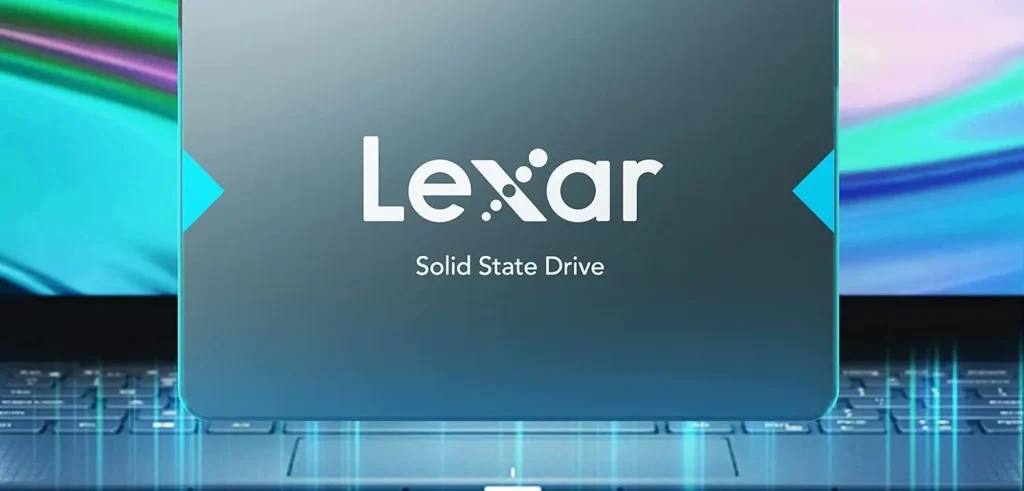
Celui que je pose le plus souvent sur les machines familiales et les portables scolaires. Format 7 mm, compatible avec la quasi-totalité des portables, et fiable dans la durée.
- Type : SSD SATA III 2.5″
- Vitesse lecture : jusqu’à 550 Mo/s
- Garantie : 3 ans
Mon avis : Des dizaines d’installations sans problème. Pour un usage quotidien standard — navigation, bureautique, photos — il fait exactement ce qu’on lui demande.
Samsung 870 EVO 500 Go — La référence si vous voulez le meilleur
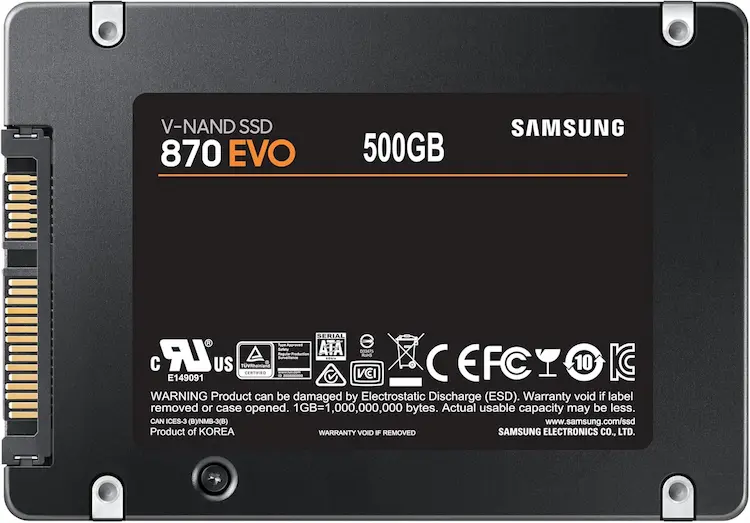
Quand un client veut installer et ne plus y penser pendant dix ans, c’est celui-là. Je recommande le 500 Go plutôt que le 250 Go — la différence de prix est raisonnable et on évite de se retrouver à court d’espace dans 18 mois.
- Type : SSD SATA III 2.5″
- Vitesse lecture : jusqu’à 560 Mo/s
- Endurance : 300 TBW
- Garantie : 5 ans
Mon avis : La meilleure endurance de sa catégorie. Sur les machines qui tournent longtemps et intensément, c’est le bon choix — et Samsung honore ses garanties sérieusement.
Votre PC est lent ? Un SSD peut tout changer.
Tera24 intervient en Dordogne pour le remplacement de disque dur par SSD, le clonage de données, les réinstallations Windows et l’optimisation des ordinateurs fixes et portables.
Votre PC a un slot M.2 → SSD NVMe
Les portables et fixes achetés après 2018 ont souvent un slot M.2 — un format plus petit, encore plus rapide, et parfois même moins cher à capacité égale. C’est systématiquement le premier point que je vérifie lors d’un diagnostic.
Kingston NV3 500 Go — NVMe accessible
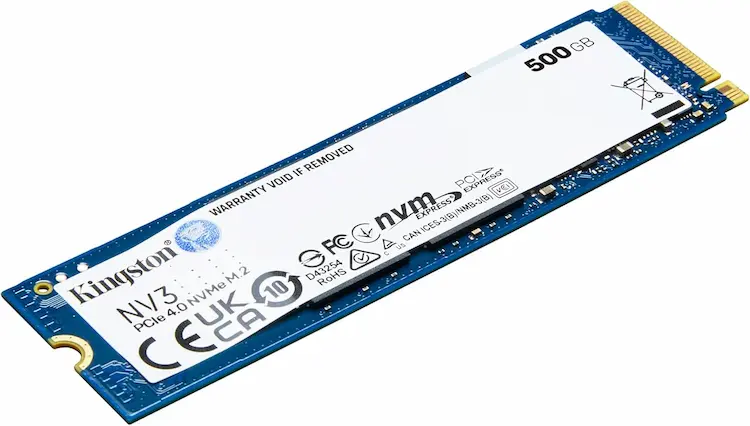
- Type : NVMe M.2 PCIe 4.0
- Vitesse lecture : jusqu’à 6 000 Mo/s
- Garantie : 3 ans
Mon avis : À ce niveau de performances, c’est difficile à battre. Kingston est l’une des rares grandes marques encore bien présentes sur le marché grand public — un point qui compte de plus en plus aujourd’hui.
Et la RAM, tant qu’on y est
Quand j’ouvre un portable pour y poser un SSD, je jette toujours un œil à la RAM. Et souvent, il y a un deuxième gain facile à portée de main.
4 Go de RAM sous Windows 11, c’est insuffisant. Passer à 8 ou 16 Go coûte entre 20 et 50 € et change vraiment la fluidité au quotidien — surtout si vous avez plusieurs onglets ouverts, des fichiers photos, ou des logiciels comme Office et un antivirus qui tournent en parallèle.
Petite précision importante : sur beaucoup de portables récents, la RAM est soudée directement sur la carte mère et n’est donc pas upgradable. C’est un point que je vérifie avant toute intervention — pas question de promettre quelque chose d’impossible.
Kingston ValueRAM 8 Go DDR4 SO-DIMM — Mon choix par défaut
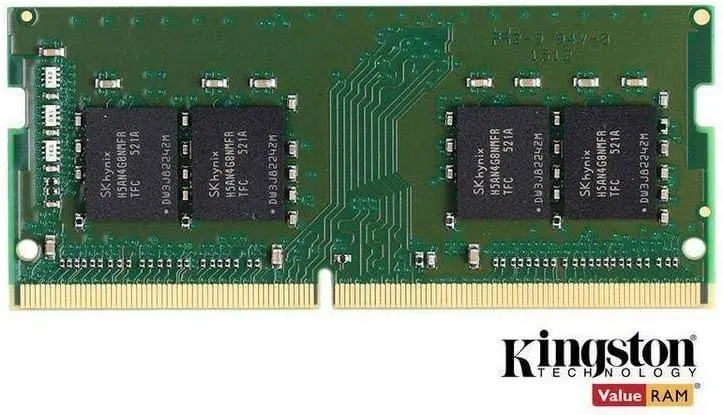
- Type : DDR4 SO-DIMM 3200 MHz
- Garantie : à vie
Mon avis : Fiable, compatible avec la quasi-totalité des portables, et l’une des marques sérieuses encore disponibles facilement. Pour moins de 25 €, le rapport bénéfice/coût est imbattable.
Votre PC est lent ? Un SSD peut tout changer.
Tera24 intervient en Dordogne pour le remplacement de disque dur par SSD, le clonage de données, les réinstallations Windows et l’optimisation des ordinateurs fixes et portables.
Pourquoi ce changement mérite d’être fait par un professionnel
Commander un SSD sur Amazon et regarder un tutoriel YouTube, c’est possible. Mais voilà ce que vous risquez de louper — et ce que je fais systématiquement quand j’interviens.
Le diagnostic préalable. Avant de commander quoi que ce soit, je vérifie l’état réel du disque actuel. Un HDD qui développe des secteurs défectueux peut planter en plein clonage — et vous perdez tout. J’ai récupéré des données in extremis plusieurs fois parce que j’ai détecté ça à temps.
Le clonage sécurisé de vos données. Votre Windows, vos logiciels, vos documents, vos photos, votre messagerie : tout doit être transféré sans perte ni casse. Un clonage raté, c’est un Windows qui ne démarre plus, des fichiers introuvables, des heures perdues à tout réinstaller. Ce n’est pas une opération anodine.
La vérification de compatibilité. Format, épaisseur, interface, slot disponible — un mauvais SSD commandé, c’est un retour à faire et une semaine de plus sans solution. Je commande la bonne pièce du premier coup.
Le conseil RAM en direct. Si un upgrade mémoire est possible et pertinent sur votre machine, je vous le dis sur place avec le modèle exact compatible — sans vous pousser à acheter quelque chose d’inutile.
Résultat : vous retrouvez votre machine exactement comme avant — même bureau, mêmes logiciels, mêmes fichiers — mais en dix fois plus rapide. Sans stress, sans risque de perte.
Mon verdict
Passer d’un HDD à un SSD, c’est l’upgrade avec le meilleur rapport coût/bénéfice qui existe en informatique grand public. Pour 60 à 90 € aujourd’hui, vous donnez 5 à 7 ans de vie supplémentaires à un PC que vous alliez peut-être jeter.
Et avec des prix qui continuent de grimper, chaque mois d’attente coûte plus cher. Ce n’est pas un argument de vente — c’est la réalité du marché des composants en ce moment.
Si vous voulez que je m’en occupe — diagnostic, clonage, installation, vérification — contactez-moi. J’interviens à domicile à Saint-Chamassy et dans un rayon de 60 km.
Certains liens présents dans cet article sont des liens d’affiliation Amazon. En passant par ces liens, je peux toucher une commission, sans coût supplémentaire pour vous. Cela aide à financer le site Tera24.